
Publikováno — Napsat komentář

CAPsMAN Wi-Fi 5 x Wi-Fi 6

MikroTik v roce 2023 uvedl na trh produkty s podporou Wi-Fi 6. Tento nový standard již podporuje nejnovější WPA3 šifrování, které zvyšuje bezpečnost přesnou dat mezi klientem a Wi-Fi routerem. Protože se jedná o výpočetně náročnější proces jsou routery dodávány s výkonnými procesory, vyšší pamětí RAM a nově i mnohem vyšší vnitřní pamětí, která je limitujícím faktorem pro instalaci dodatečných softwarových balíčků.

V datum vydání nebyly nové Wi-Fi 6 AP zpětně kompatibilní s Wi-Fi 5 v případě řízení přes CAPsMAN a bylo nutné provozovat dvě nezávislá zařízení a nich dva nezávislé CAPsMAN servery, což je samozřejmě hodně nepraktické. To platilo až do verze 7.12. Naštěstí od verze 7.13. se situace změnila k lepšímu. Nově je možné spustit CAPsMAN server pro verzi 5 i pro verzi 6 na jednom zařízení. Některá starší zařízení lze dokonce zařadit i pod nový CAPsMAN server a tak je konfigurace a řízení sítě opět pouze v jednom kontroleru.

V nové verzi je při provozu více Wi-Fi sítí (SSID) nutné používat VLANy, ve starší verzi šly používat místo VLAN BRIDGE. Nicméně v tomto případě se jedná o změnu k lepšímu, protože více BRIDGE rozhraní znamená vypnutí podpory Hardware Offloading, který výrazně zrychluje provoz. VLAN konfigurace je navíc kompatibilní i s původním CAPsMANem a síťové nastavení je tak jednotné.

Samotné nastavení CAPsMAN serveru je trochu odlišné od předchozí verze, ale lze nastavit podle návodu od MikroTiku:

Nastavení CAPsMAN serveru ve verzi ROS 6.xx

Nastavení CAPsMAN serveru ve verzi ROS 7.xx bez VLAN

Nastavení CAPsMAN serveru ve verzi ROS 7.xx s VLAN (více SSID)
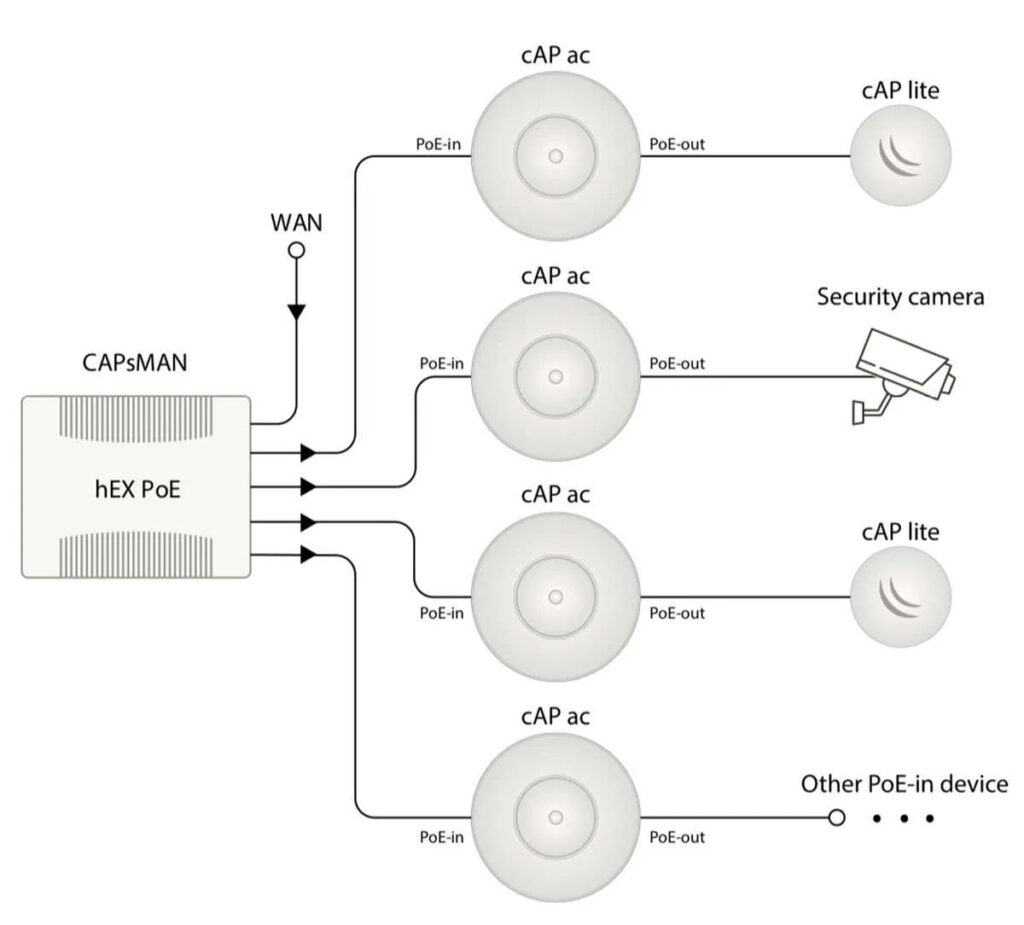
Ukázka konfigurace RB960 (hEX PoE), kde může běžet CAPsMAN server a Wi-Fi AP cAP ac a cAP lite, který je připojen a zároveň napájen po druhém portu.

V případě konfigurace pro Wi-Fi 6 lze použít RB960 (hEX PoE) anebo RB5009UPr+S+IN a Wi-Fi AP cAP ax
Publikováno — Napsat komentář

Reset do továrního nastavení

Nejčastější dotaz je, jak správně resetovat zařízení MikroTik do výchozího nastavení.

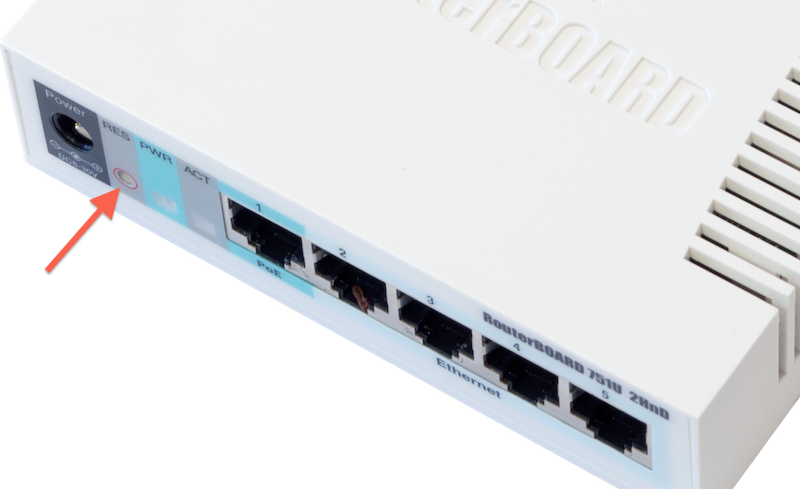
Každé zařízení MikroTik má tlačítko označené jako reset. Tlačítko je multifunkční a proto je potřeba přesně dodržet postup resetování, jinak se může stát, že se zařízení pouze přepnete do jiného režimu.

Pro resetování do továrního nastavení je platný tento postup a je platný pro všechny verze RouterOS MikroTik:

  • Krok č. 1 – Odpojte všechny kabely ze zařízení vč. napájecího
  • Krok č. 2 – Zmáčkněte a držte resetovací tlačítko. U některých zařízení je potřeba pro zmáčknutí resetovacího tlačítka použít nástroj např. kancelářskou sponku a nebo propisku.
  • Krok č. 3 – Připojte zařízení do elektrické sítě. Zde můžu být obtížné držet resetovací tlačítko a zároveň připojit zařízení do el. proudu, proto je možné, že se to nepodaří na první pokus.
  • Krok č. 4 – Počkejte přibližně 5 sekund, dokud se nerozbliká LED dioda. Čas je pouze orientační. U každého zařízení je doba, kdy se LEDka rozbliká jiná, ale vždy se to chová stejně – je potřeba počkat až začne LEDka blikat.
  • Krok č. 4 – Pustíte resetovací tlačítko.

Zařízení je nyní ve výchozím nastavení tj. má výchozí IP adresu a výchozí heslo. Pozor! Pokud má zařízení výchozí heslo napsané na spodním štítku, pak se konfigurace obnoví i s tímto heslem. V případě poškození a nebo ztráty hesla, je možné buď napsat prodejci a poslat mu sériové číslo zařízení, aby vám výchozí heslo zjistil u MikroTiku anebo je možné použít utilitu Netinstall a celý systém kompletně smazat a nahrát nový bez hesla.

Všechny funkce resetovací tlačítka:

3 vteřiny – nahrání backup biosu

5 vteřin – resetování do výchozího (továrního) nastavení (LED začne blikat)

10 vteřin – resetování do klientského CAPsMAN režimu (LED začne svítit)

15 vteřin – boot do Netinstallu (LED zhasne)